

Installationsanleitung
Diese Anleitung führt Sie durch die Installation des Sync Labs plugin für DaVinci Resolve, den ersten Start und die Anmeldung bei Ihrem Sync Labs-Konto.
Voraussetzungen - DaVinci Resolve Studio 19.0.2 oder höher installiert - der plugin funktioniert nicht mit der kostenlosen Edition von DaVinci Resolve. - Ein unterstütztes Betriebssystem: macOS 14.5 (Sonoma) oder höher oder Windows 10/11 (64-Bit, x64). Windows auf ARM und Linux werden nicht unterstützt. - Administratorzugriff auf Ihrem Computer - das Installationsprogramm benötigt ihn, um den plugin zum Systemordner plugin von DaVinci Resolve hinzuzufügen. - Ein Sync Labs-Konto - hier anmelden, falls Sie noch keins haben.
Workflow-Integration plugins werden nur in DaVinci Resolve Studio geladen. Wenn Sie die kostenlose Edition nutzen, wird der plugin nach der Installation nicht unter „Workflow-Integrationen“ angezeigt.
Wo man das plugin bekommt
Laden Sie den plugin von der Sync Labs-Downloadseite herunter - er erkennt Ihr Betriebssystem und stellt automatisch das richtige Installationsprogramm bereit.
Öffnen Sie die Download-Seite
Gehen Sie zu sync.so/download/resolve-plugin. Ihr Download startet automatisch. Wenn dies nicht der Fall ist oder Sie sich auf einem anderen Computer befinden als dem, auf dem Sie bearbeiten, verwenden Sie die Links macOS / Windows auf der Seite, um das benötigte Installationsprogramm herunterzuladen.
Führen Sie das Installationsprogramm aus
- macOS - öffnen Sie die heruntergeladene.pkg-Datei und folgen Sie den Anweisungen. Das Installationsprogramm ist von Apple unterzeichnet und notariell beglaubigt. - Windows - führen Sie den heruntergeladenen -setup.exe aus und folgen Sie den Anweisungen.
Das Installationsprogramm fragt nach Administratorrechten, da der plugin im Systemordner plugin von DaVinci Resolve installiert wird.Öffnen des plugins in DaVinci Resolve
Starten Sie DaVinci Resolve Studio
Öffnen Sie DaVinci Resolve und laden Sie ein vorhandenes Projekt oder erstellen Sie ein neues.
Öffnen Sie den Sync Labs plugin
Gehen Sie in der Menüleiste zu Arbeitsbereich > Workflow-Integrationen > Sync.
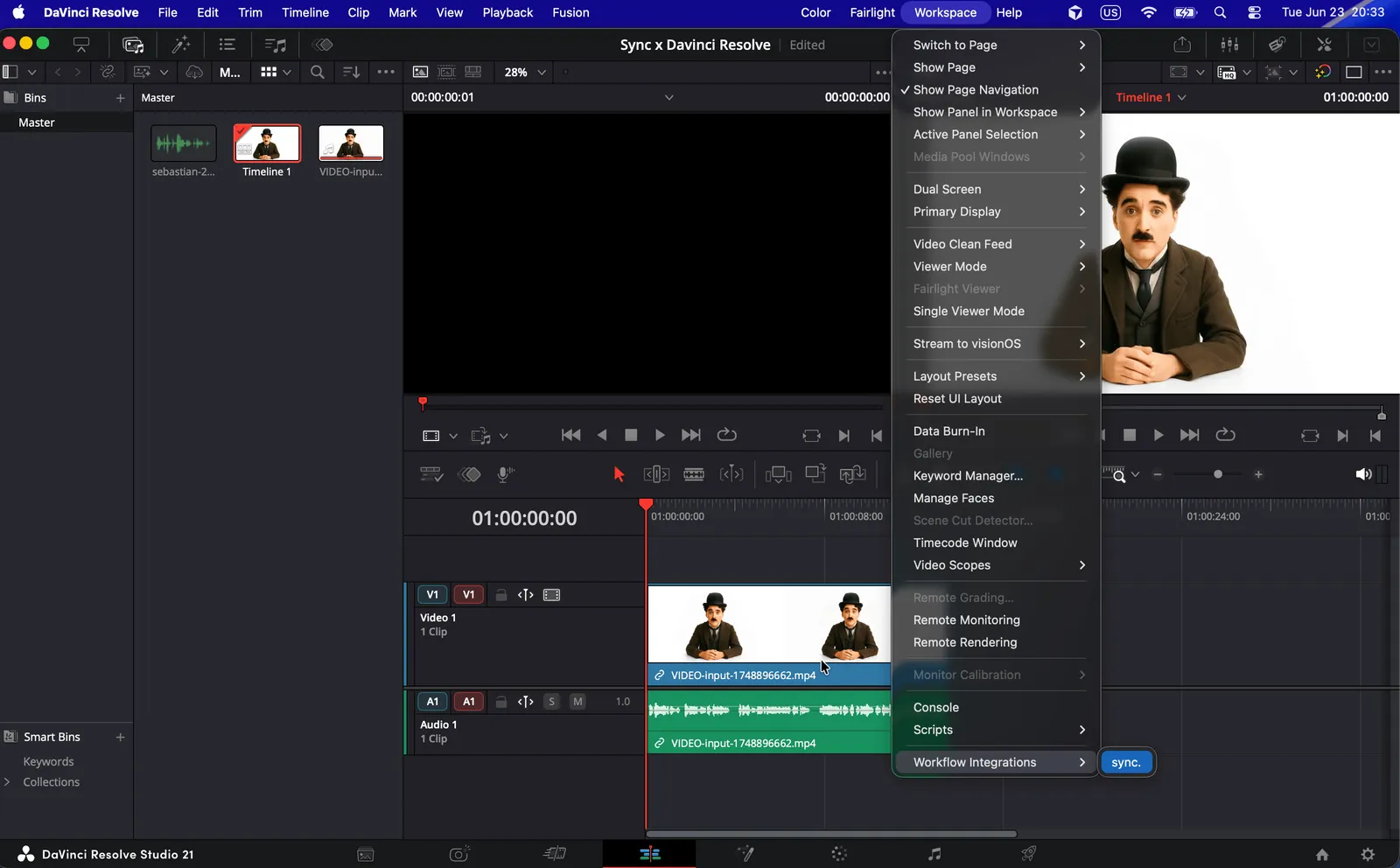
Wenn sync. unter Workflow-Integrationen nicht angezeigt wird, lesen Sie den Abschnitt Fehlerbehebung unten.
anmelden
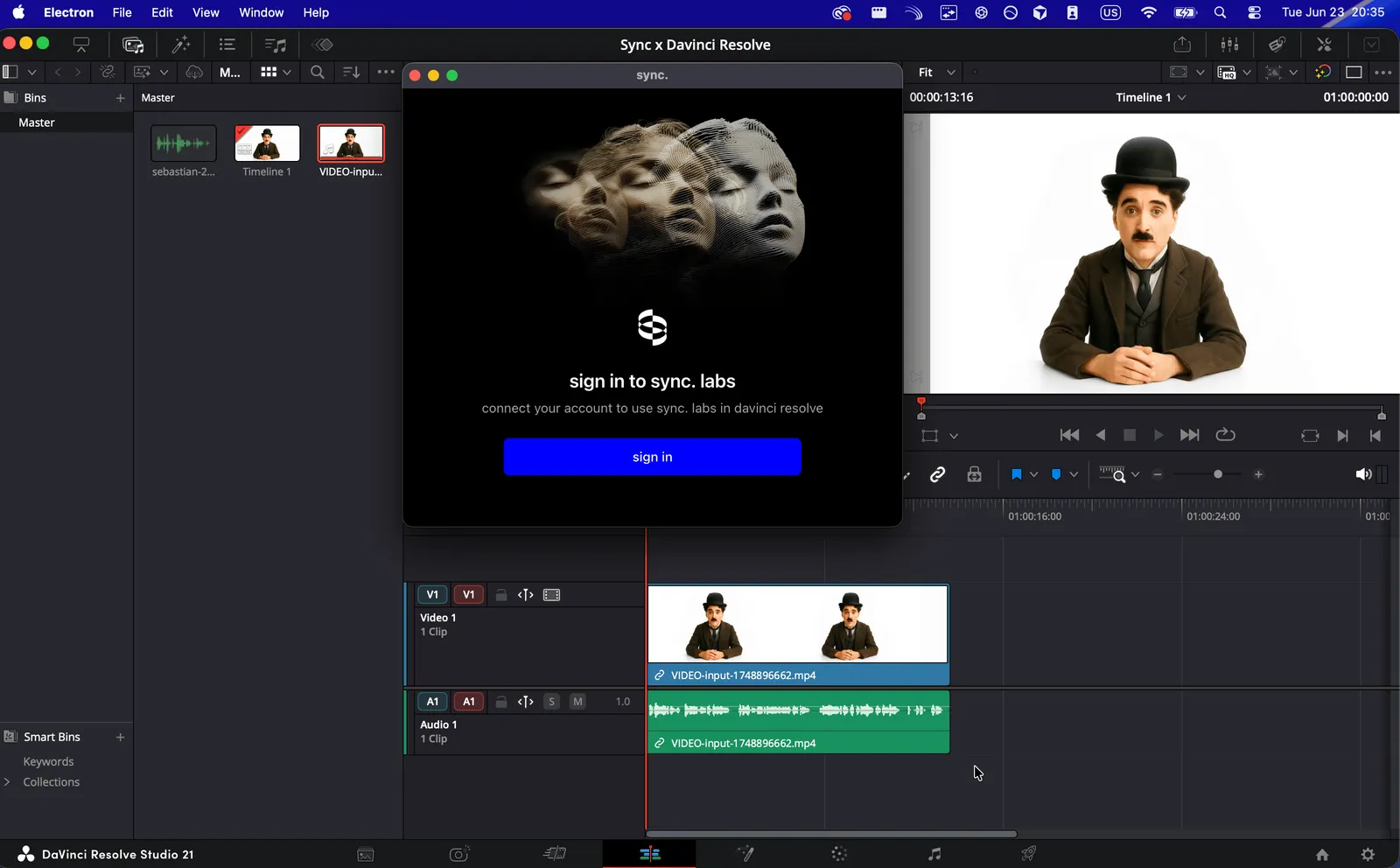
Das Sync Labs-Panel wird als Fenster innerhalb von DaVinci Resolve geöffnet. Klicken Sie auf Anmelden - Ihr Browser öffnet eine Sync Labs-Bestätigungsseite. Bestätigen Sie den im plugin angezeigten Code. Sobald er verifiziert ist, meldet der plugin Sie automatisch an. Gehen Sie zurück zu DaVinci Resolve, um mit der Generierung zu beginnen.
Fehlerbehebung
Der plugin erscheint nicht unter Workflow-Integrationen
Bestätigen Sie, dass Sie DaVinci Resolve Studio ausführen
Workflow-Integration plugins werden nur in der Studio-Edition geladen. In der kostenlosen Edition von DaVinci Resolve wird plugin nicht unter Arbeitsbereich > Workflow-Integrationen angezeigt. Überprüfen Sie DaVinci Resolve > Über DaVinci Resolve, um Ihre Edition zu bestätigen.
Starten Sie DaVinci Resolve neu
Beenden Sie DaVinci Resolve vollständig (nicht nur das Projekt) und starten Sie es neu, damit der Ordner „Workflow-Integrationen“ erneut gescannt wird.
Führen Sie das Installationsprogramm erneut aus
Wenn plugin immer noch nicht angezeigt wird, laden Sie es erneut von sync.so/download/resolve-plugin herunter und führen Sie das Installationsprogramm erneut aus. Achten Sie dabei darauf, die Administratoraufforderung zu genehmigen.
Das Bedienfeld des plugin ist leer oder reagiert nicht
Anmeldeprobleme
sync.so und *.sync.so nicht blockiert wird.Der Timeline-Export schlägt fehl
Wenn Sie aus einer Timeline-Auswahl generieren, rendert DaVinci Resolve zuerst den ausgewählten Bereich. Wenn der Export fehlschlägt, versuchen Sie, die Länge Ihrer Ein-/Aus-Auswahl zu reduzieren, oder starten Sie DaVinci Resolve neu und versuchen Sie es erneut.
Deinstallieren
Um Sync Labs plugin zu entfernen, löschen Sie den Ordner sync aus Ihrem DaVinci Resolve Workflow Integration plugins-Verzeichnis und starten Sie DaVinci Resolve neu:
| Betriebssystem | Ordner ||----|--------|
| macOS | /Library/Application Support/Blackmagic Design/DaVinci Resolve/Workflow Integration plugins/sync |
| Windows | %PROGRAMDATA%\Blackmagic Design\DaVinci Resolve\Support\Workflow Integration plugins\sync |
Nächste Schritte
Sobald Sie angemeldet sind, kehren Sie zur Übersicht über das DaVinci Resolve-plugin zurück, um zu erfahren, wie Sie die Timeline-Auswahl, den Medienpool und den direkten Upload verwenden. - Lipsync-Modell - Erfahren Sie mehr über die lip sync-Modelle, die im plugin verfügbar sind - Abrechnung - Sehen Sie sich Ihre Plandetails und Nutzungsinformationen an