

Guía de instalación
Esta guía te muestra cómo instalar el plugin de Sync Labs para DaVinci Resolve, abrirlo por primera vez e iniciar sesión en tu cuenta de Sync Labs.
Requisitos previos
- DaVinci Resolve Studio 19.0.2 o posterior instalado. El plugin no funciona con la edición gratuita de DaVinci Resolve.
- Un sistema operativo soportado: macOS 14.5 (Sonoma) o posterior, o Windows 10/11 (64-bit, x64). Windows en ARM y Linux no están soportados.
- Acceso de administrador en tu computadora. El instalador lo necesita para agregar el plugin a la carpeta de plugins del sistema de DaVinci Resolve.
- Una cuenta de Sync Labs. Regístrate aquí si aún no tienes una.
Los plugins de Workflow Integration solo cargan en DaVinci Resolve Studio. Si usas la edición gratuita, el plugin no aparecerá en Workflow Integrations después de instalarlo.
Dónde conseguir el plugin
Descarga el plugin desde la página de descargas de Sync Labs. Detecta tu sistema operativo y entrega automáticamente el instalador correcto.
Abre la página de descarga
Ve a sync.so/download/resolve-plugin. La descarga empieza automáticamente. Si no empieza, o si estás en una máquina distinta a la que usas para editar, usa los links de macOS / Windows en la página para obtener el instalador que necesitas.
Ejecuta el instalador
- macOS: abre el archivo
.pkgdescargado y sigue las instrucciones. El instalador está firmado y notarizado por Apple. - Windows: ejecuta el archivo
-setup.exedescargado y sigue las instrucciones.
El instalador pedirá permisos de administrador, ya que el plugin se instala en la carpeta de plugins del sistema de DaVinci Resolve.
Abrir el plugin en DaVinci Resolve
Abre el plugin de Sync Labs
En la barra de menú, ve a Workspace > Workflow Integrations > sync.
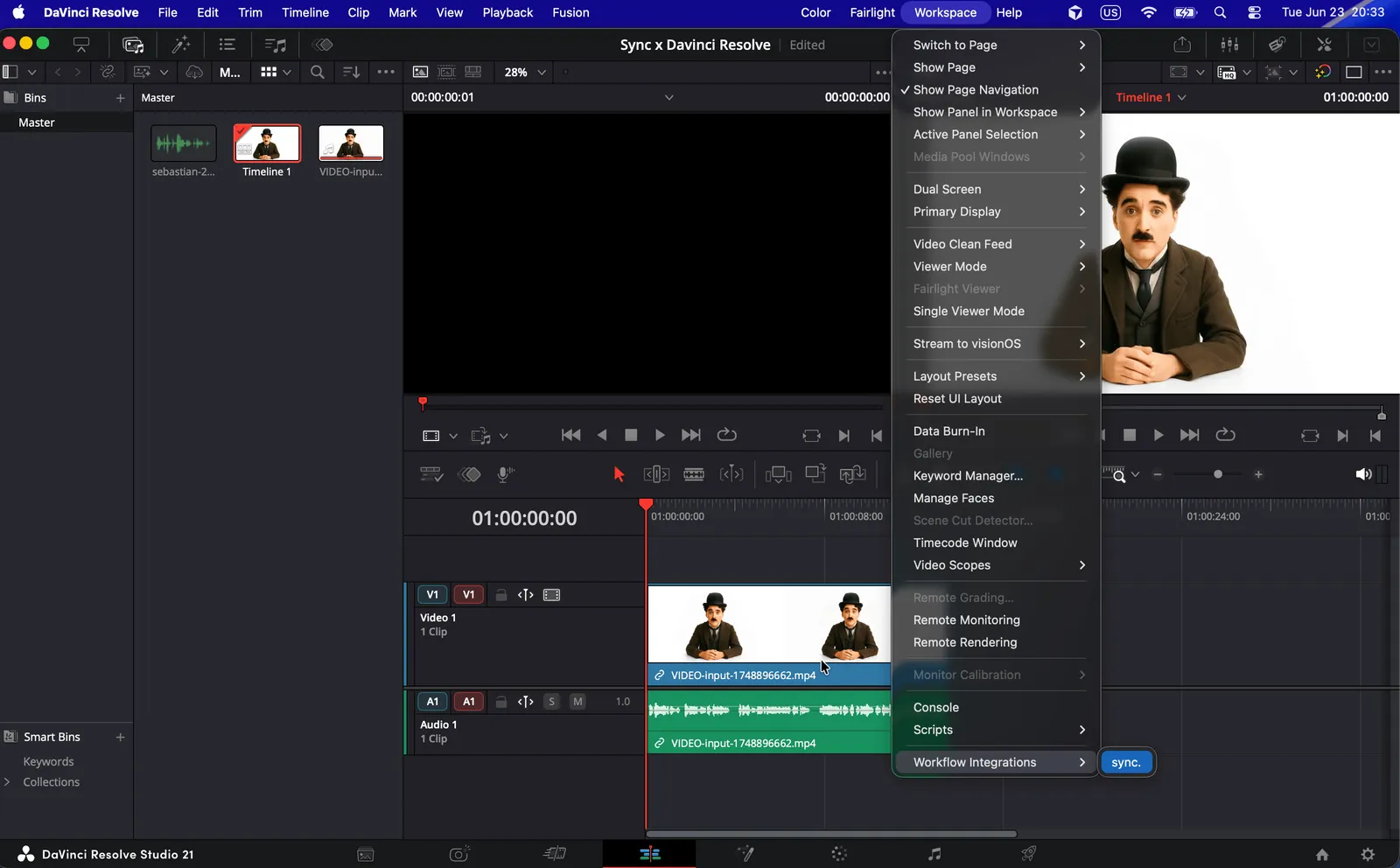
Si no ves sync. en Workflow Integrations, consulta la sección de Solución de problemas abajo.
Inicia sesión
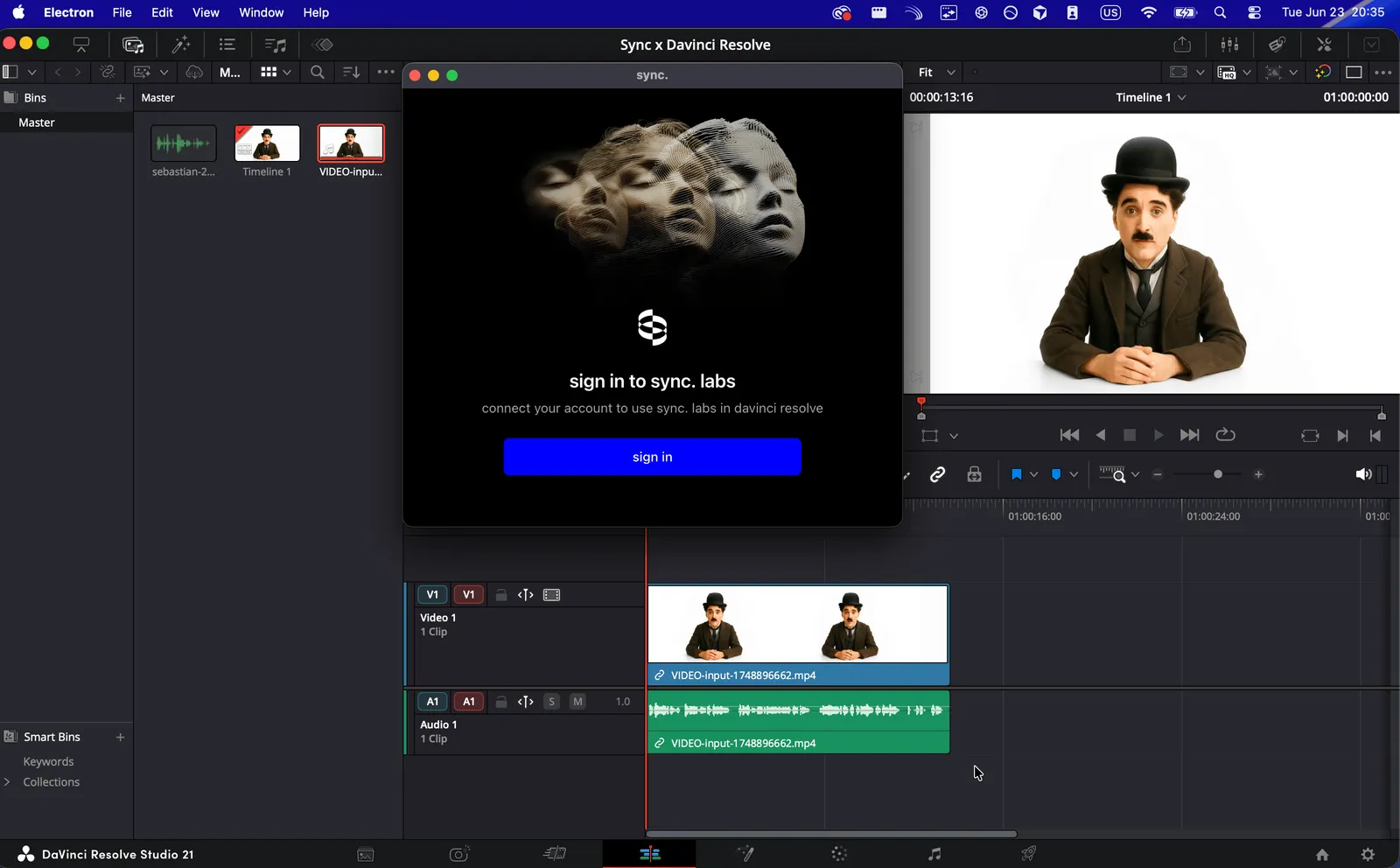
El panel de Sync Labs se abre como una ventana dentro de DaVinci Resolve. Haz clic en Sign in. Tu navegador abrirá una página de verificación de Sync Labs. Confirma el código que se muestra en el plugin y, cuando se verifique, el plugin iniciará sesión automáticamente. Vuelve a DaVinci Resolve para empezar a generar.
Solución de problemas
El plugin no aparece en Workflow Integrations
Confirma que estás usando DaVinci Resolve Studio
Los plugins de Workflow Integration solo cargan en la edición Studio. La edición gratuita de DaVinci Resolve no mostrará el plugin en Workspace > Workflow Integrations. Revisa DaVinci Resolve > About DaVinci Resolve para confirmar tu edición.
Reinicia DaVinci Resolve
Cierra DaVinci Resolve por completo, no solo el proyecto, y vuelve a abrirlo para que vuelva a escanear la carpeta de Workflow Integrations.
Vuelve a ejecutar el instalador
Si el plugin todavía no aparece, descárgalo otra vez desde sync.so/download/resolve-plugin y ejecuta el instalador de nuevo, asegurándote de aprobar el prompt de administrador.
El panel del plugin está en blanco o no responde
- Asegúrate de tener una conexión activa a internet. El plugin necesita comunicarse con los servidores de Sync Labs.
- Cierra el panel de sync. y vuelve a abrirlo desde Workspace > Workflow Integrations > sync.
- Si el problema persiste, reinicia DaVinci Resolve.
Problemas para iniciar sesión
- Si la página de verificación no se abre en tu navegador, copia el código que se muestra en el plugin y visita manualmente la URL de verificación.
- Verifica que tu cuenta de Sync Labs esté activa iniciando sesión en sync.so/login.
- Si estás detrás de un firewall corporativo o VPN, asegúrate de que el tráfico a
sync.soy*.sync.sono esté bloqueado.
La exportación del timeline falla
Cuando generas desde una selección del timeline, DaVinci Resolve renderiza primero el rango seleccionado. Si la exportación falla, intenta reducir la duración de tu selección In / Out, o reinicia DaVinci Resolve e inténtalo de nuevo.
Desinstalar
Para eliminar el plugin de Sync Labs, borra la carpeta sync del directorio de plugins de Workflow Integration de DaVinci Resolve y reinicia DaVinci Resolve:
Próximos pasos
Cuando hayas iniciado sesión, vuelve a la descripción general del Plugin de DaVinci Resolve para aprender a usar selección en timeline, media pool y subida directa.
- Modelo Lipsync - aprende sobre los modelos de lip sync disponibles en el plugin
- Facturación - consulta los detalles de tu plan y la información de uso