

Guia de instalação
Este guia orienta você na instalação do plugin Sync Labs para DaVinci Resolve, iniciando-o pela primeira vez e fazendo login em sua conta Sync Labs.
Pré-requisitos - DaVinci Resolve Studio 19.0.2 ou posterior instalado - o plugin não funciona com a edição gratuita do DaVinci Resolve. - Um sistema operacional compatível: macOS 14.5 (Sonoma) ou posterior ou Windows 10/11 (64 bits, x64). Windows em ARM e Linux não são suportados. - Acesso de administrador em seu computador - o instalador precisa dele para adicionar o plugin à pasta de plugins do sistema do DaVinci Resolve. - Uma conta Sync Labs - inscreva-se aqui se você não tiver uma.
Os plug-ins de integração de fluxo de trabalho são carregados apenas em DaVinci Resolve Studio. Se você estiver na edição gratuita, o plug-in não aparecerá em Integrações de fluxo de trabalho após a instalação.
Onde obter o plug-in
Baixe o plugin na página de download do Sync Labs - ele detecta seu sistema operacional e fornece o instalador correto automaticamente.
Abra a página de download
Vá para sync.so/download/resolve-plugin. Seu download começa automaticamente. Caso contrário, ou se você estiver em uma máquina diferente daquela em que edita, use os links macOS / Windows na página para obter o instalador necessário.
Execute o instalador
- macOS - abra o arquivo.pkg baixado e siga as instruções. O instalador é assinado e autenticado pela Apple. - Windows - execute o -setup.exe baixado e siga as instruções.
O instalador pedirá permissão de administrador, já que o plugin é instalado na pasta de plugins do sistema do DaVinci Resolve.Abrindo o plugin no DaVinci Resolve
Abra o plug-in Sync Labs
Na barra de menu, vá para Espaço de trabalho > Integrações de fluxo de trabalho > sincronização.
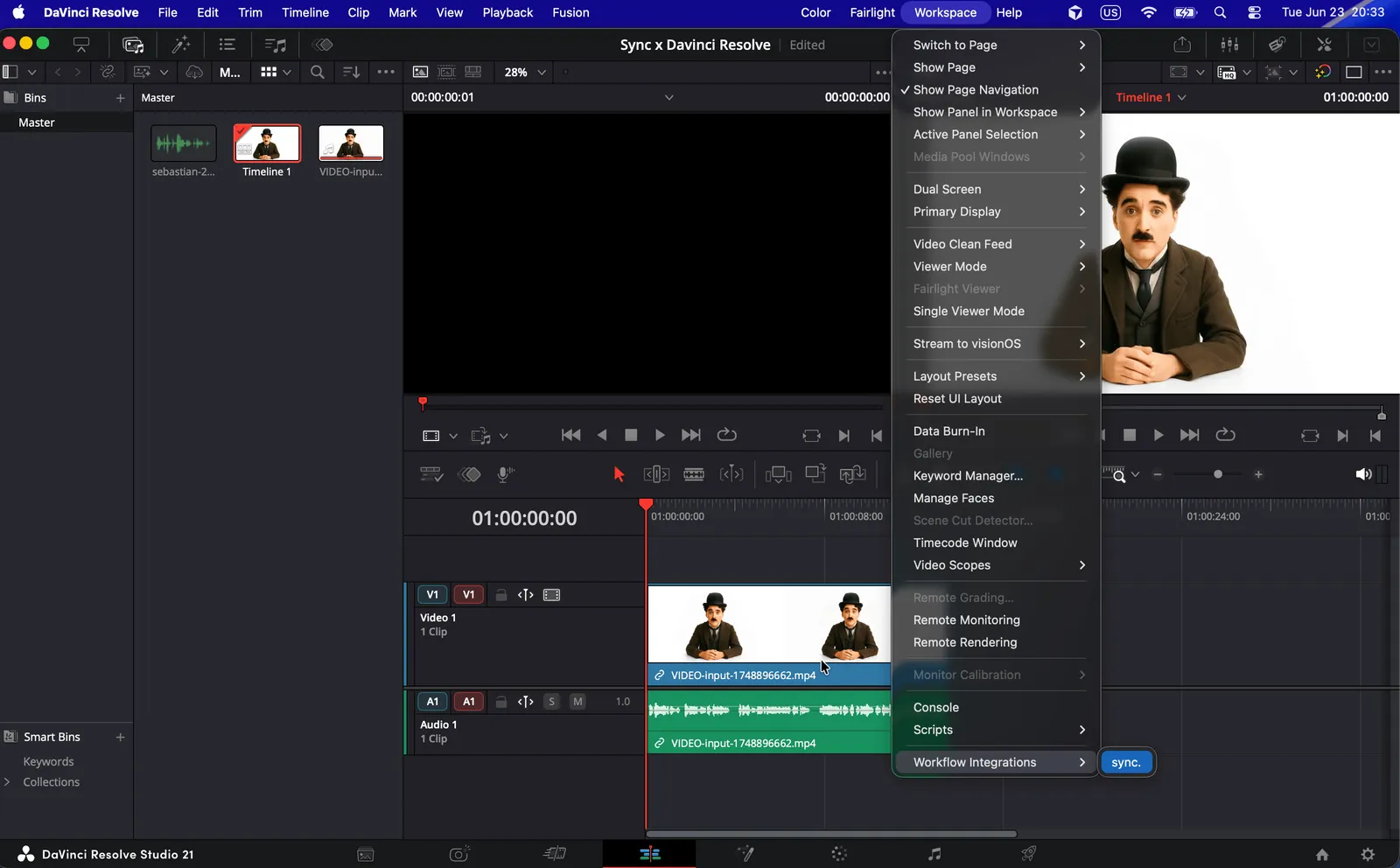
Se você não vir sync. em Integrações de fluxo de trabalho, consulte a seção Solução de problemas abaixo.
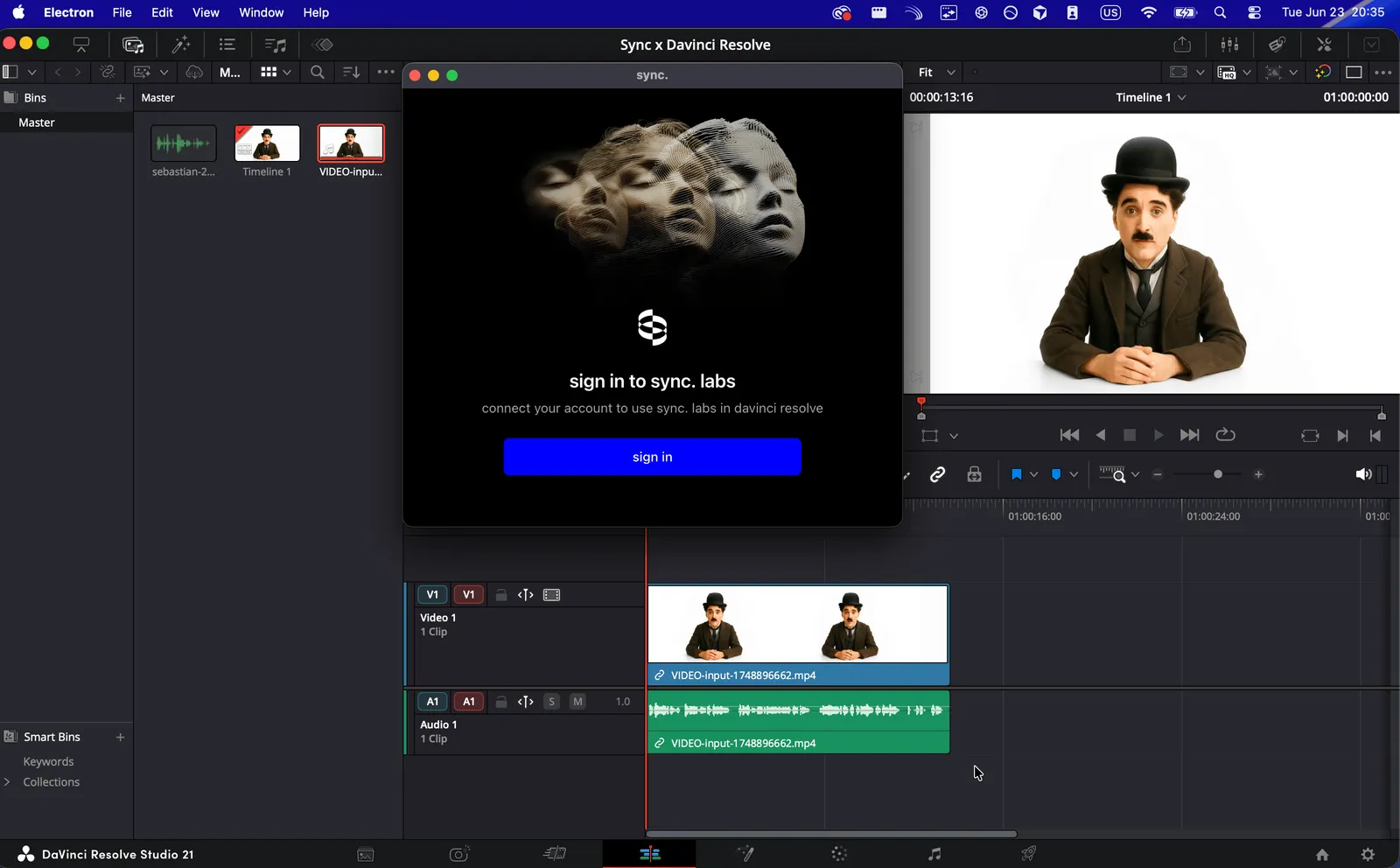
Solução de problemas
O plugin não aparece em Integrações de fluxo de trabalho
Confirme que você está executando DaVinci Resolve Studio
Os plug-ins de integração de fluxo de trabalho são carregados apenas na edição Studio. A edição gratuita do DaVinci Resolve não mostrará o plugin em Workspace > Workflow Integrations. Verifique DaVinci Resolve > Sobre DaVinci Resolve para confirmar sua edição.
Reinicie DaVinci Resolve
Saia completamente do DaVinci Resolve (não apenas feche o projeto) e reinicie-o para que ele verifique novamente a pasta Workflow Integrations.
Execute novamente o instalador
Se o plug-in ainda não aparecer, baixe-o novamente em sync.so/download/resolve-plugin e execute o instalador novamente, certificando-se de aprovar o prompt do administrador.
O dashboard do plugin está em branco ou não responde
Problemas de login
sync.so e *.sync.so não esteja bloqueado.Falha na exportação da linha do tempo
Quando você gera a partir de uma seleção de linha do tempo, DaVinci Resolve renderiza primeiro o intervalo selecionado. Se a exportação falhar, tente reduzir a duração da seleção de entrada/saída ou reinicie DaVinci Resolve e tente novamente.
Desinstalar
Para remover o plug-in Sync Labs, exclua a pasta sync do diretório DaVinci Resolve Workflow Integration Plugins e reinicie DaVinci Resolve:
| SO | Pasta ||----|--------|
| macOS | /Library/Application Support/Blackmagic Design/DaVinci Resolve/Workflow Integration Plugins/sync |
| Janelas | %PROGRAMDATA%\Blackmagic Design\DaVinci Resolve\Support\Workflow Integration Plugins\sync |
Próximas etapas
Depois de fazer login, volte para a visão geral do Plugin DaVinci Resolve para aprender como usar a seleção da linha do tempo, o pool de mídias e o upload direto. - Modelo Lipsync - conheça os modelos lip sync disponíveis no plugin - Faturamento - veja os detalhes do seu plano e informações de uso