

Guide d’installation
Ce guide vous accompagne pour installer le plugin Sync Labs pour DaVinci Resolve, le lancer pour la première fois et vous connecter à votre compte Sync Labs.
Prérequis
- DaVinci Resolve Studio 19.0.2 ou version ultérieure installé, le plugin ne fonctionne pas avec l’édition gratuite de DaVinci Resolve.
- Un système d’exploitation pris en charge : macOS 14.5 (Sonoma) ou version ultérieure, ou Windows 10/11 (64-bit, x64). Windows on ARM et Linux ne sont pas pris en charge.
- Un accès administrateur sur votre ordinateur, l’installateur en a besoin pour ajouter le plugin au dossier des plugins système de DaVinci Resolve.
- Un compte Sync Labs, inscrivez-vous ici si vous n’en avez pas.
Les plugins Workflow Integration se chargent uniquement dans DaVinci Resolve Studio. Si vous utilisez l’édition gratuite, le plugin n’apparaîtra pas sous Workflow Integrations après l’installation.
Où obtenir le plugin
Téléchargez le plugin depuis la page de téléchargement Sync Labs, elle détecte votre système d’exploitation et fournit automatiquement le bon installateur.
Ouvrir la page de téléchargement
Allez sur sync.so/download/resolve-plugin. Le téléchargement démarre automatiquement. Si ce n’est pas le cas, ou si vous êtes sur une machine différente de celle utilisée pour le montage, utilisez les liens macOS / Windows de la page pour récupérer l’installateur dont vous avez besoin.
Lancer l’installateur
- macOS : ouvrez le fichier
.pkgtéléchargé et suivez les étapes. L’installateur est signé et notarié par Apple. - Windows : exécutez le fichier
-setup.exetéléchargé et suivez les étapes.
L’installateur demandera une autorisation administrateur, car le plugin s’installe dans le dossier des plugins système de DaVinci Resolve.
Ouvrir le plugin dans DaVinci Resolve
Lancer DaVinci Resolve Studio
Ouvrez DaVinci Resolve et chargez un projet existant ou créez-en un nouveau.
Ouvrir le plugin Sync Labs
Dans la barre de menu, allez dans Workspace > Workflow Integrations > sync.
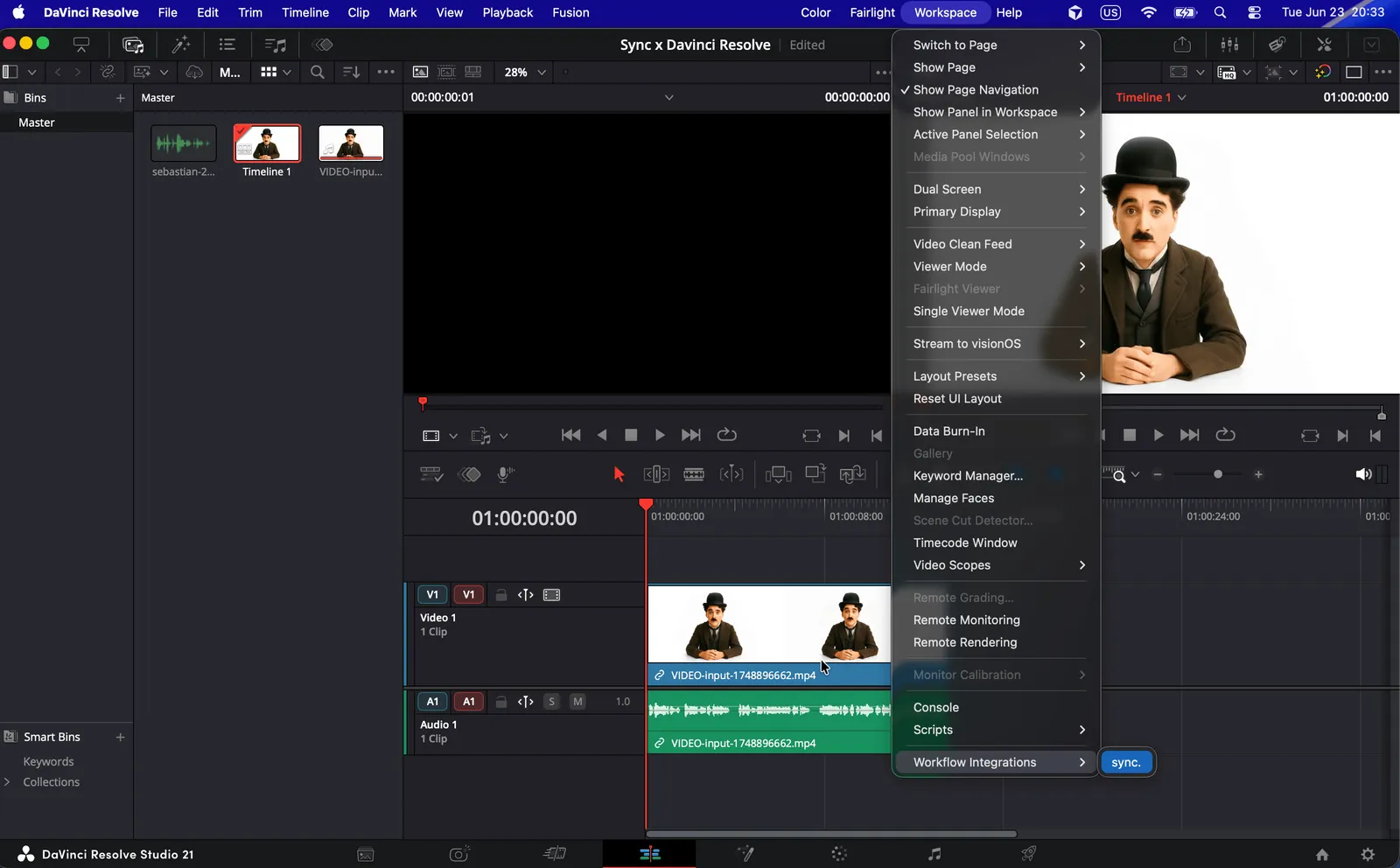
Si vous ne voyez pas sync. sous Workflow Integrations, consultez la section Dépannage ci-dessous.
Se connecter
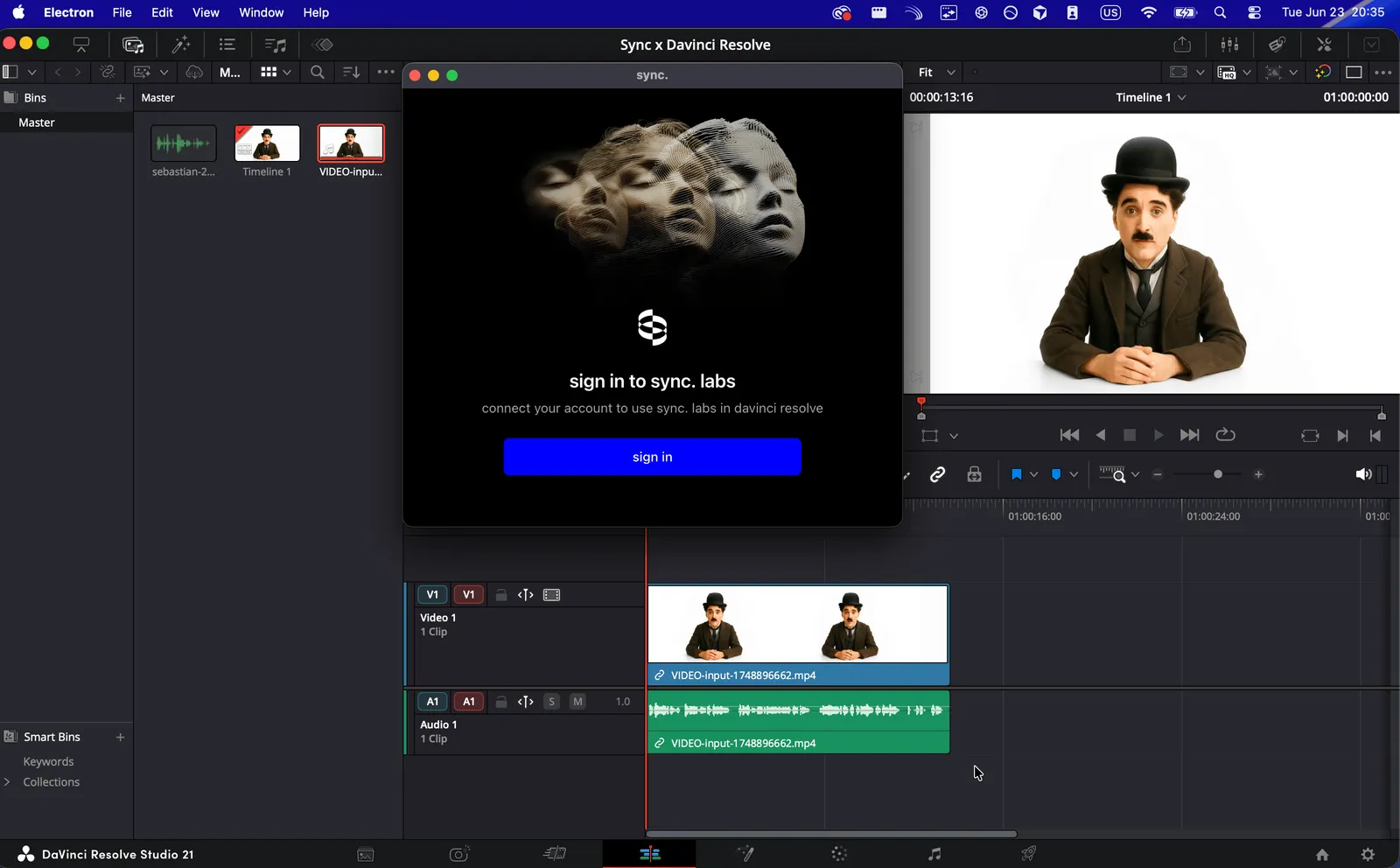
Le panneau Sync Labs s’ouvre dans une fenêtre à l’intérieur de DaVinci Resolve. Cliquez sur Sign in : votre navigateur s’ouvre sur une page de vérification Sync Labs. Confirmez le code affiché dans le plugin, puis une fois vérifié, le plugin vous connecte automatiquement. Revenez dans DaVinci Resolve pour commencer à générer.
Dépannage
Le plugin n’apparaît pas sous Workflow Integrations
Confirmer que vous utilisez DaVinci Resolve Studio
Les plugins Workflow Integration se chargent uniquement dans l’édition Studio. L’édition gratuite de DaVinci Resolve n’affiche pas le plugin sous Workspace > Workflow Integrations. Vérifiez DaVinci Resolve > About DaVinci Resolve pour confirmer votre édition.
Redémarrer DaVinci Resolve
Quittez complètement DaVinci Resolve (pas seulement le projet) et relancez-le pour qu’il rescane le dossier Workflow Integrations.
Relancer l’installateur
Si le plugin n’apparaît toujours pas, retéléchargez-le depuis sync.so/download/resolve-plugin et relancez l’installateur, en vous assurant d’approuver la demande administrateur.
Le panneau du plugin est vide ou ne répond pas
- Assurez-vous d’avoir une connexion internet active, le plugin doit communiquer avec les serveurs Sync Labs.
- Fermez le panneau sync. puis rouvrez-le via Workspace > Workflow Integrations > sync.
- Si le problème persiste, redémarrez DaVinci Resolve.
Problèmes de connexion
- Si la page de vérification ne s’ouvre pas dans votre navigateur, copiez le code affiché dans le plugin et ouvrez manuellement l’URL de vérification.
- Vérifiez que votre compte Sync Labs est actif en vous connectant sur sync.so/login.
- Si vous êtes derrière un pare-feu d’entreprise ou un VPN, assurez-vous que le trafic vers
sync.soet*.sync.son’est pas bloqué.
L’export de timeline échoue
Lorsque vous générez depuis une sélection de timeline, DaVinci Resolve rend d’abord la plage sélectionnée. Si l’export échoue, essayez de réduire la longueur de votre sélection In / Out, ou redémarrez DaVinci Resolve puis réessayez.
Désinstallation
Pour supprimer le plugin Sync Labs, supprimez le dossier sync de votre répertoire DaVinci Resolve Workflow Integration Plugins, puis redémarrez DaVinci Resolve :
Prochaines étapes
Une fois connecté, revenez à la vue d’ensemble DaVinci Resolve Plugin pour apprendre à utiliser la sélection de timeline, le media pool et l’upload direct.
- Lipmode Syncl - en savoir plus sur les modèles de lip sync disponibles dans le plugin
- facturation - consultez les détails de votre plan et vos informations d’utilisation